前几天分享了飞牛OS搭建Home Assistant的教程,不少小伙伴私信吐槽:整套部署流程繁琐复杂,原生HA对国内用户极度不友好!安装HACS、部署各类智能家居插件,要么需要SSH命令手动调试,要么依赖特殊网络,零基础新手根本无从下手。
那到底有没有适配国内网络、集成全套HA生态、免代码、零折腾的优化系统?这款冬瓜HAOS,绝对适配咱们国内玩家使用!
前置说明
适用设备:带 Intel CPU、支持 VMM 套件的群晖(DS920+/DS224+/DS423 + 等;ARM 机型不支持虚拟机)
核心文件:冬瓜 HAOS x86 硬盘镜像(非 ISO 安装盘)
硬件最低分配:2 核 CPU、2G 内存、32G 磁盘;推荐 4 核 4G 内存更流畅
一、前期准备
1. 下载冬瓜 HAOS 镜像
下载地址:
https://fw.wghaos.com/haos/x86-64-pc/win10pex64-wg-haos17.3.iso
2. 群晖安装虚拟机套件 Virtual Machine Manager(VMM)
-
1. 打开【套件中心】,搜索 Virtual Machine Manager,安装套件
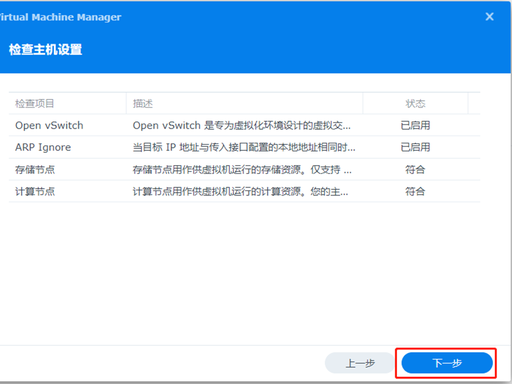
VMM初始化检测页 -
2. 首次打开 VMM,向导一路下一步:
-
• 检测 Open vSwitch(默认已启用)→ 下一步
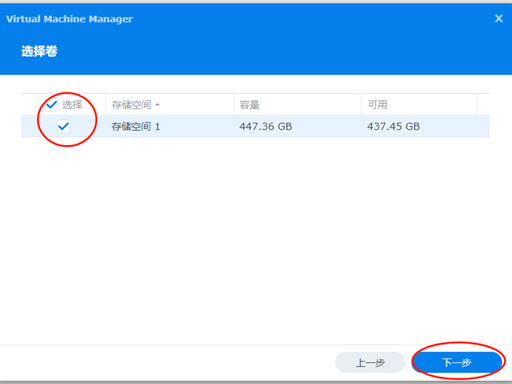
选择VMM存储卷 -
• 勾选可用存储卷(存放虚拟机文件)→ 下一步
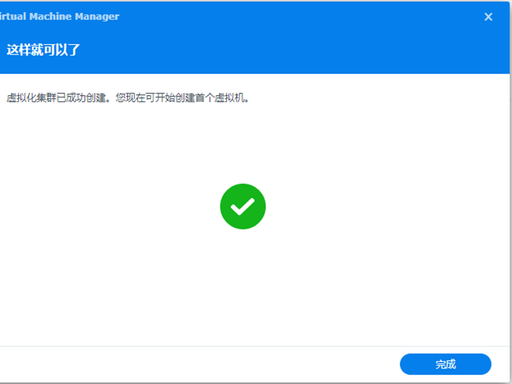
VMM集群创建完成 -
• 提示虚拟化集群创建成功,点【完成】
3. 上传 HAOS 镜像到群晖 VMM 映像库
-
1. VMM 顶部切换【映像】→【硬盘映像】→【新增】
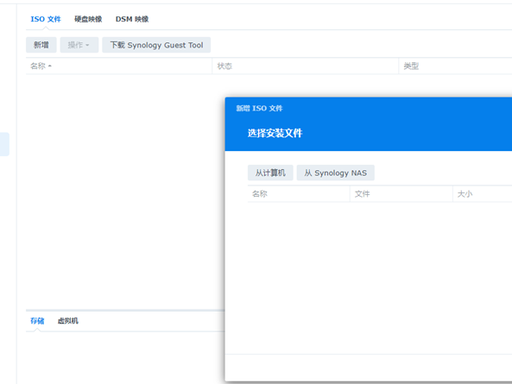
上传硬盘镜像入口 -
2. 来源选择【从计算机上传】,选中解压好的 .iSO文件,等待上传完成
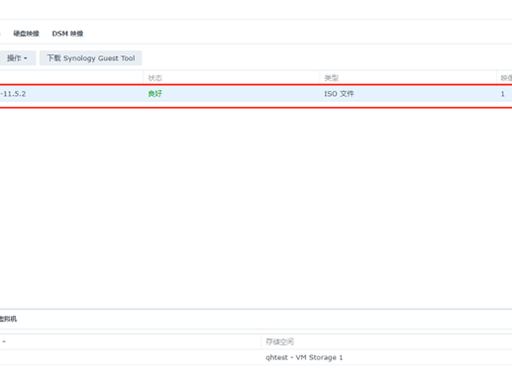
镜像上传完成列表
二、新建冬瓜 HAOS 虚拟机(关键配置一步不能错)
-
1. VMM 左侧【虚拟机】→ 右上角【创建】→【导入现有硬盘映像】
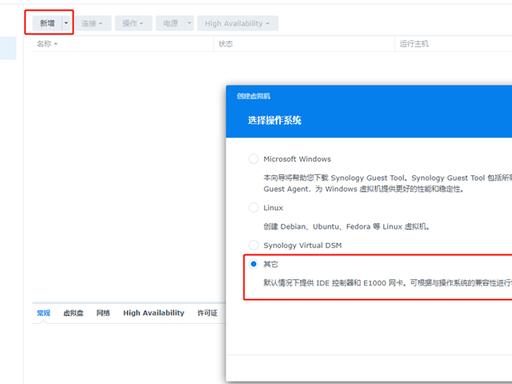
新建虚拟机-导入硬盘镜像 -
2. 选择存储卷(和 VMM 存储同卷)→ 下一步
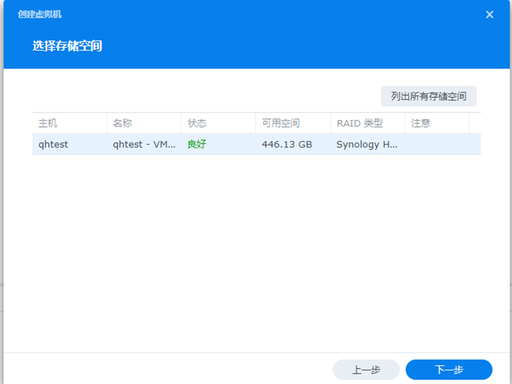
选择虚拟机存储位置 -
3. 配置硬件规格(核心参数)
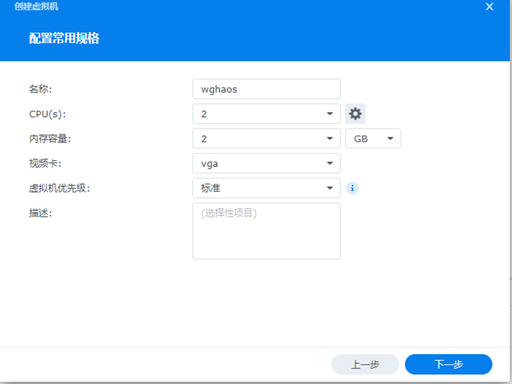
CPU内存配置页
-
• 名称:冬瓜 HAOS(自定义) -
• CPU:2 核及以上 -
• 内存容量:≥2048MB(推荐 4096MB) -
• 视频卡:VGA -
• 虚拟机优先级:标准 → 下一步
-
4. 磁盘配置(重中之重)
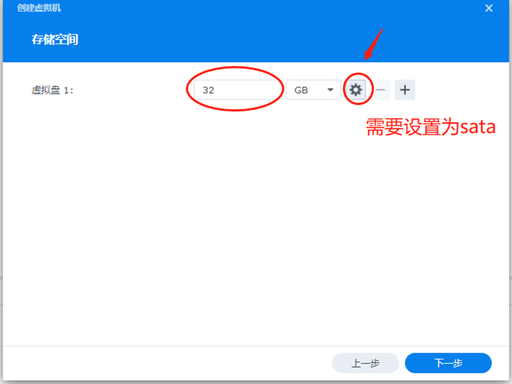
磁盘容量设置32G
-
• 选中刚才上传的 镜像 -
• 磁盘容量修改为 32GB(原始镜像仅 4G,过小会初始化失败) -
• 点击齿轮图标,硬盘控制器选择 SATA
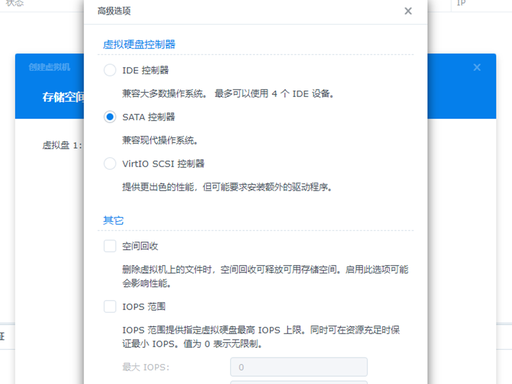
硬盘控制器选SATA -
• 关闭空间回收,确定 → 下一步
-
5. 网络配置(必须桥接,否则局域网无法访问 HA)
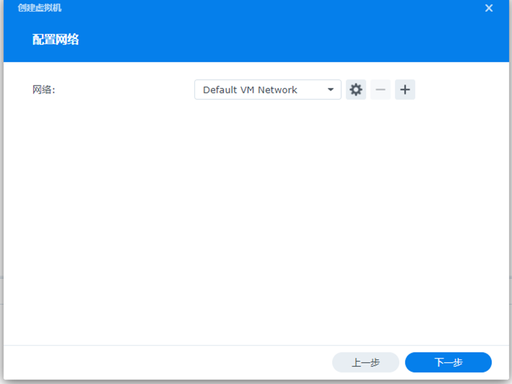
网络设置桥接OVS
-
• 网络下拉:选择 Open vSwitch 桥接(物理网口网桥,不要默认 NAT) -
• 网卡模型:VirtIO → 下一步
-
6. 其它启动设置(UEFI 必选,否则黑屏无法启动)
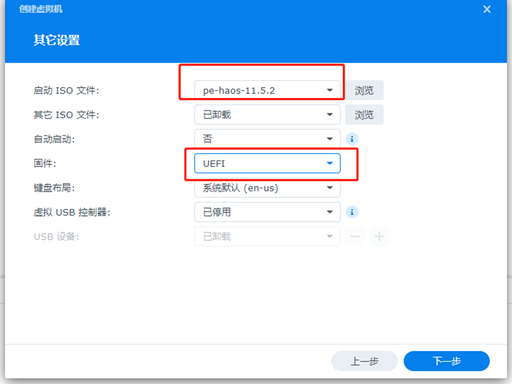
固件选择UEFI
-
• 启动 ISO 文件:留空不选 -
• 固件:切换为 UEFI(禁用传统 BIOS) -
• USB 控制器:已启用(方便后续直通 Zigbee / 蓝牙网关)→ 下一步
-
7. 权限分配、摘要确认
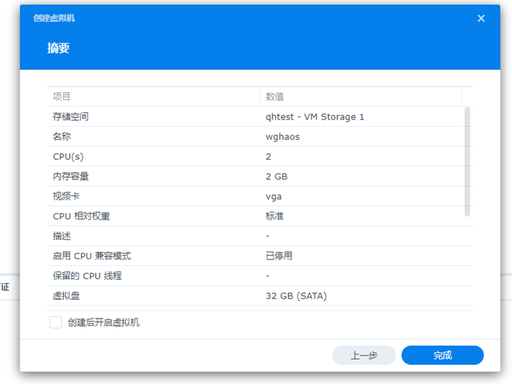
虚拟机配置摘要
-
• 勾选管理员账号权限,直接点【完成】
⚠️ 创建完成后先不要开机!
三、开机初始化冬瓜 HAOS
-
1. 虚拟机列表选中冬瓜 HAOS,点击【开机】→【连接】打开 VNC 控制台 -
2. 此过程需要2分钟左右(根据机器的性能,可能有差距),启动后,双击安装冬瓜HAOS到硬盘

-
3. 等待安装完成,此过程大概需要3分30左右
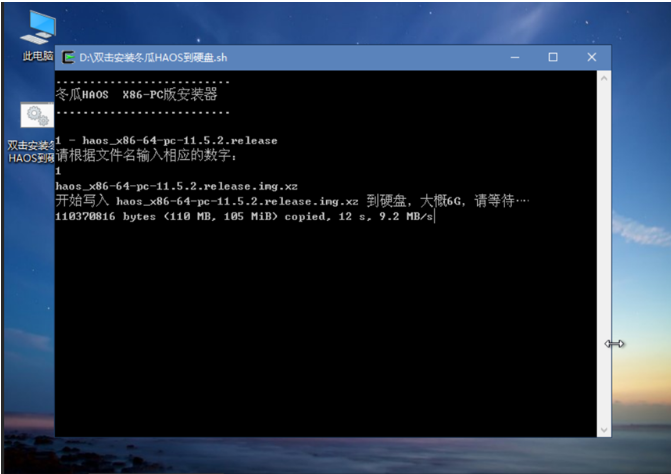
-
4. 完成后,然后关机,成功关机后,开机,等待haos启动完成
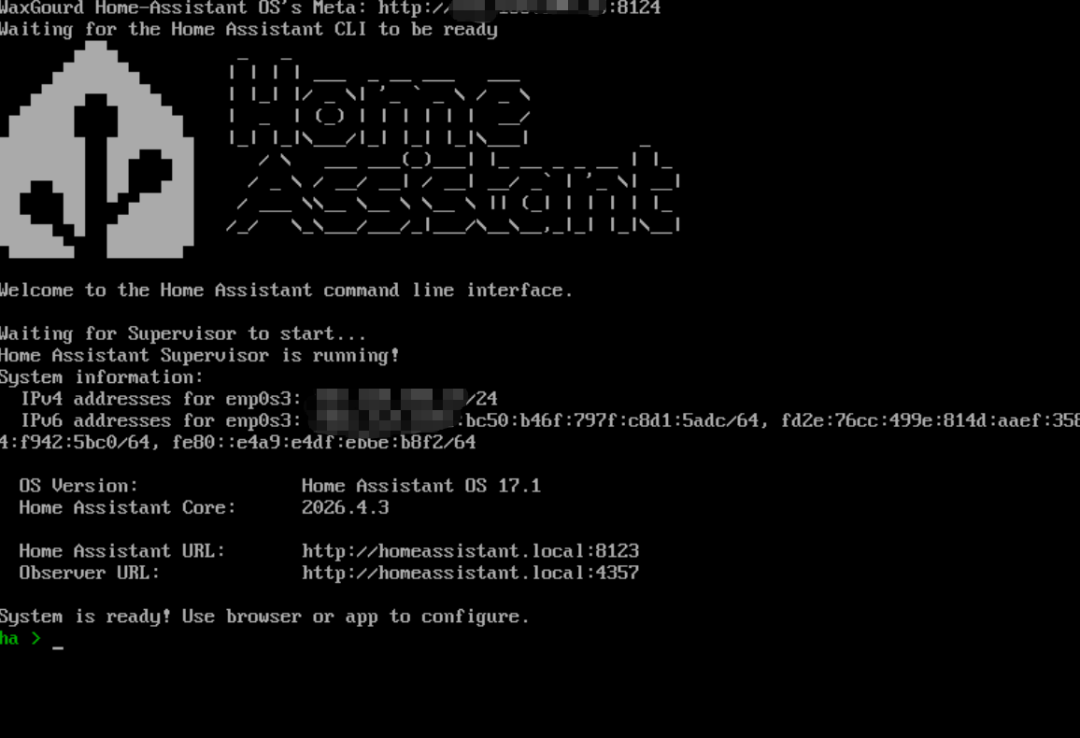
HAOS启动加载界面
-
5. 等待系统加载完成,控制台会显示虚拟机局域网 IP 地址(记录下来) -
6. 初始化分两步:
① 访问冬瓜伴侣工作台:http://虚拟机IP:8124
-
• 等待 10~25 分钟自动下载国内插件、HA 核心、集成,全程不要关闭页面、不要重启虚拟机
② 初始化完成后页面提示重启,重启虚拟机
http://虚拟机IP:8123,注册账号即可使用智能家居系统四、安装HACS
-
1. 冬瓜 HAOS,点击【设置】→【设备与服务】
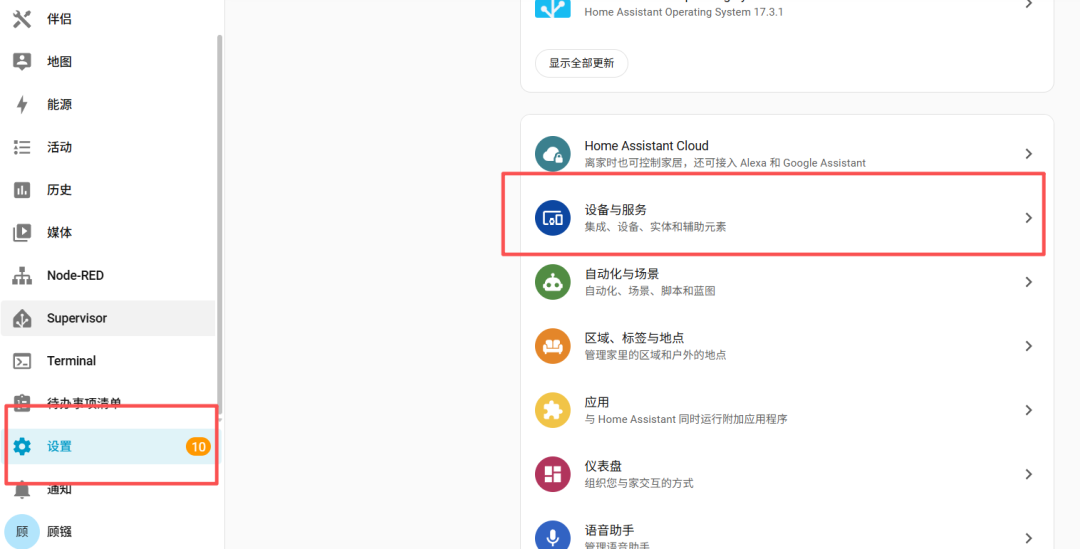
-
2. 添加集成-HACS
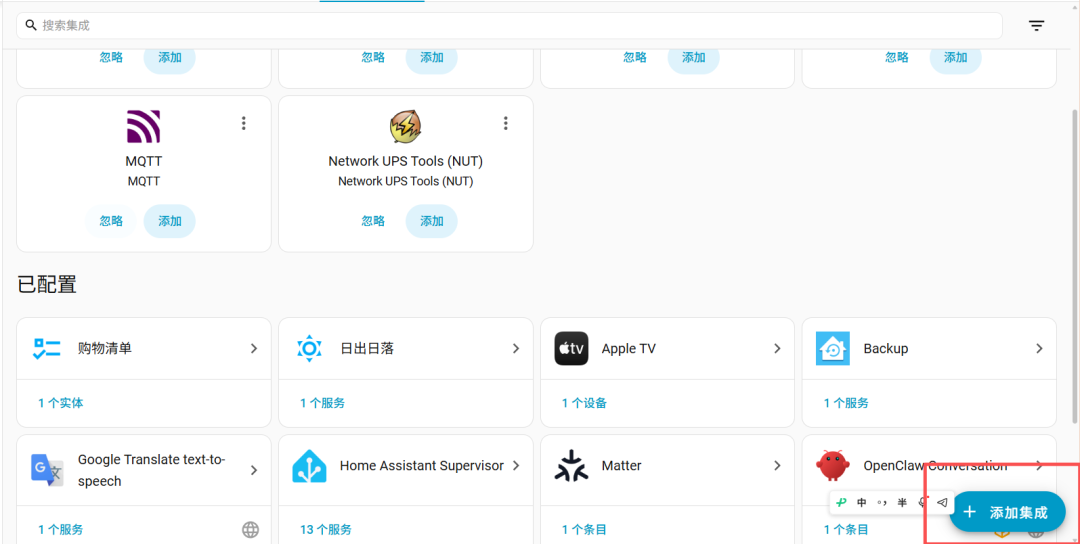
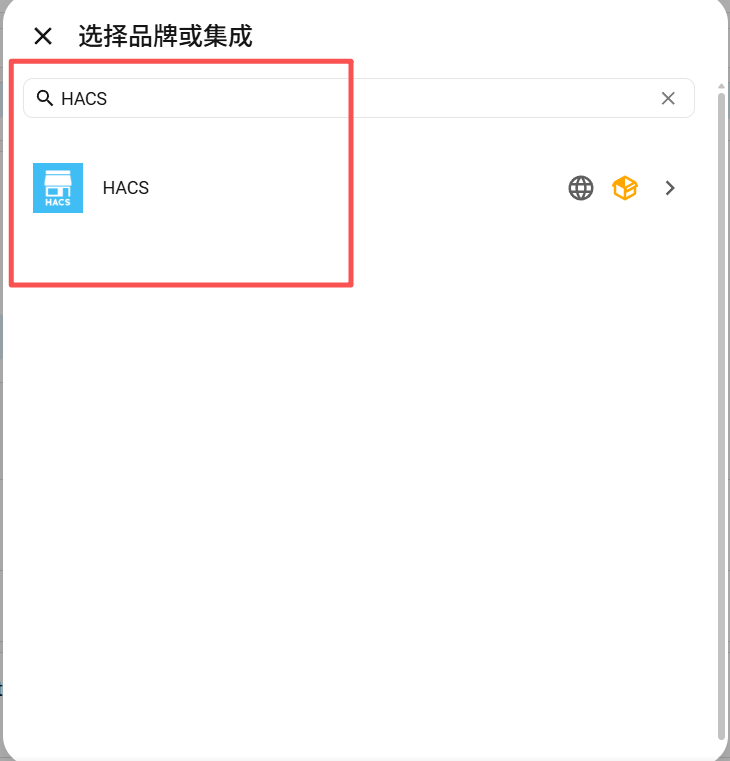
-
3. 全选后提交
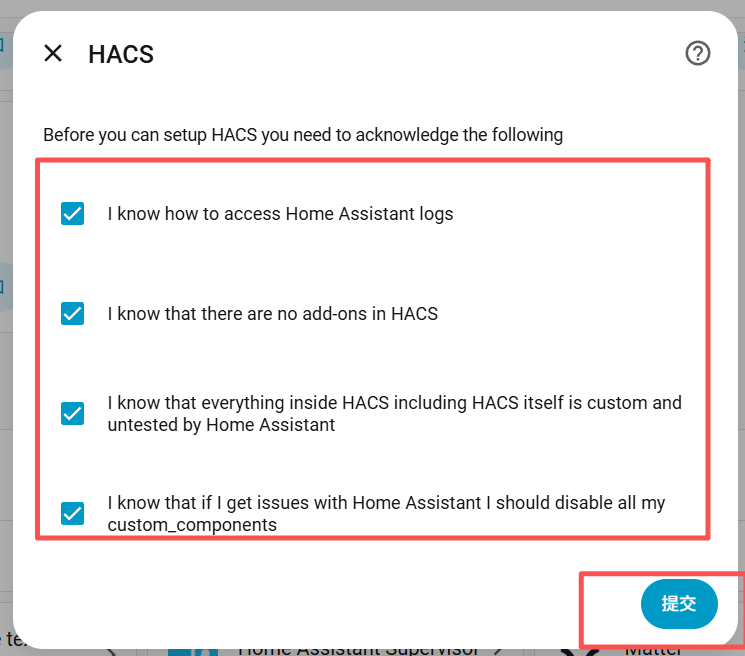
-
4. 点击 https://github.com/login/device
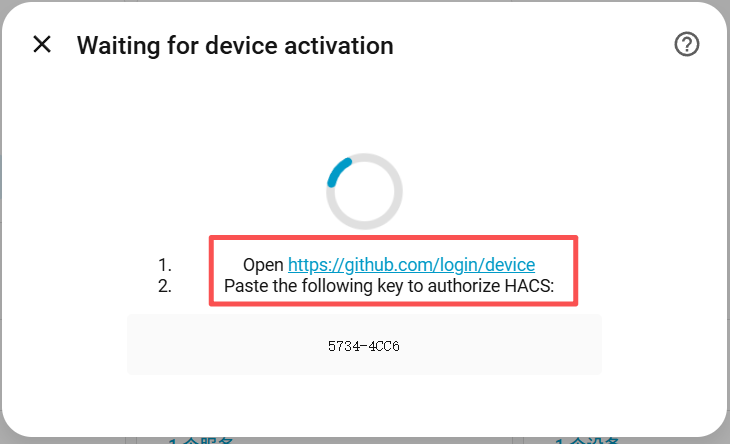
-
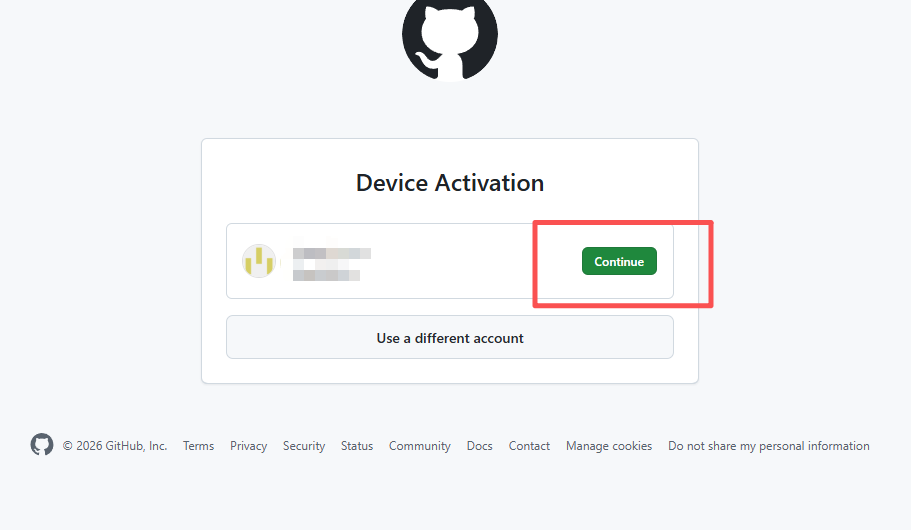
5. 点继续,如果没有Github账号,请到Github注册账号
-
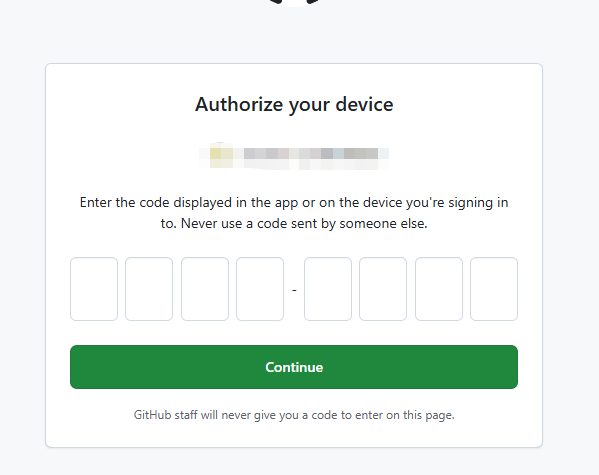
6. 输入绑定提示的密钥 参考图四,每个人不同
-
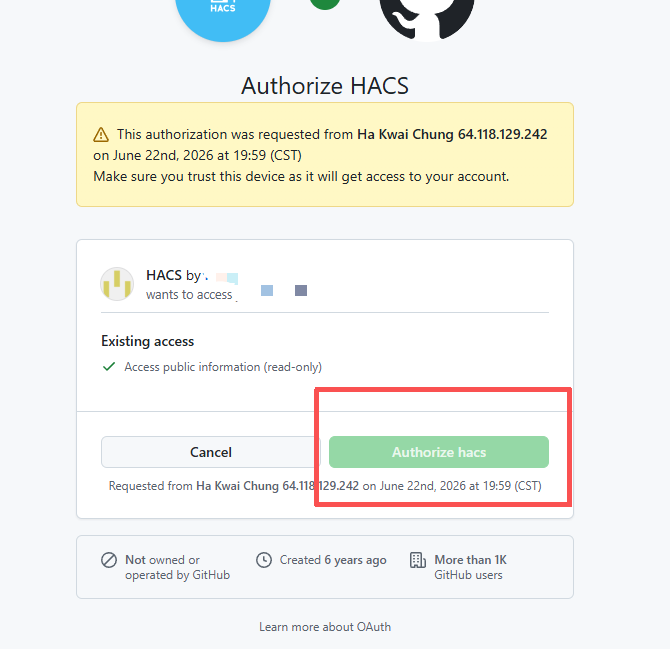
7. 继续-下一步
-
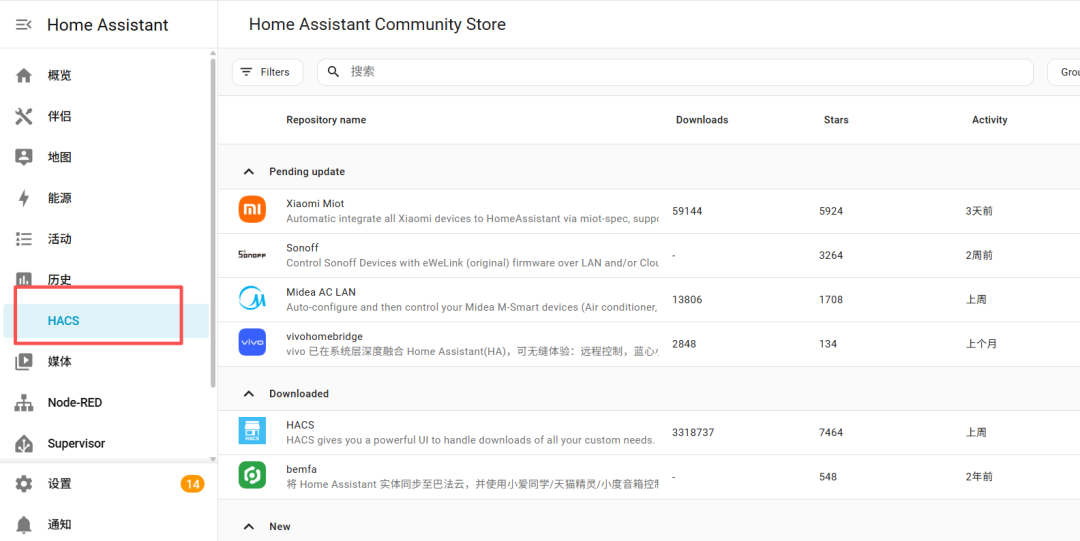
8. 点击HACS-搜索要装的应用
五、常见踩坑解决方案
-
1. 局域网找不到 HA、8123/8124 打不开 网络选错 NAT,重新编辑虚拟机网卡,更换 OVS 桥接模式;路由器关闭 AP 隔离。
-
2. 启动黑屏、卡在 Loading 无法进系统 固件选错 BIOS,编辑虚拟机把启动固件改成 UEFI。
-
3. 初始化提示磁盘空间不足 关机虚拟机→编辑磁盘,容量改为 32GB 后重启。
-
4. VMM 找不到 Open vSwitch 网桥 群晖【控制面板 – 网络 – 网络界面】,选中网口编辑,启用 Open vSwitch。
-
5. 镜像上传失败 关闭浏览器广告拦截,使用 Chrome 浏览器上传,不要中断页面。
👉 觉得教程有用,点击文章底部【点赞】【推荐】
🤝 点击右下角【分享】,转发给身边的朋友
💖 点击头像 关注【小强玩物志】,持续更新干货教程