你有没有发现,现在的远程控制软件都一个套路:一开始免费随便用,等用户习惯了就各种限制。
TeamViewer弹窗说“检测到商业行为”,ToDesk免费版开始限时,向日葵免费版又卡又慢。
其实完全不用花钱,有一款开源的远程软件叫RustDesk,功能跟ToDesk差不多,最关键的是你可以在自己的网络中部署服务器端,所有数据都走你自己的线路,速度和隐私都由你掌控。
这篇文章就手把手教你,在Windows系统上搭一个属于自己的远程控制服务。
客户端装在需要发起控制和被控制的电脑上,负责发起连接或接收控制。
客户端下载后无需安装,直接双击就能运行,非常方便。
服务端需要装在一台有公网IP的电脑上,负责帮客户端建立连接。
客户端默认用的是RustDesk官方线路,打开后虽然可以免费直接使用,但是很卡。
自己搭服务端,数据走你自己的线路,速度更快,隐私也更安全。
如果你用的是云服务器,它本身就有公网IP,直接开端口就行。
如果用公司或家里的电脑,需要宽带拥有公网IP(搭配花生壳域名解析)或专线固定IP,然后在路由器上做端口映射,把外网请求转发到那台电脑上。
操作系统方面,Windows10、Windows11或者Windows Server系列都可以。
https://github.com/rustdesk/rustdesk-server/releases/download/1.1.16/rustdesk-server-windows-x86_64-unsigned.zip
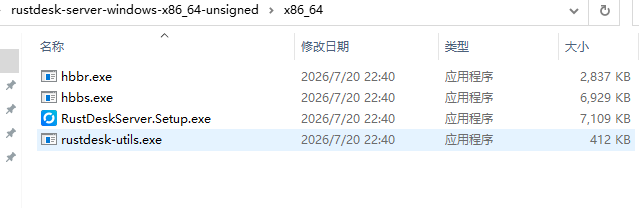
解压下载好的压缩包,里面有四个文件:hbbs.exe、hbbr.exe、RustDeskServer.Setup.exe、rustdesk-utils.exe。
双击运行RustDeskServer.Setup.exe,一路点“下一步”完成安装。
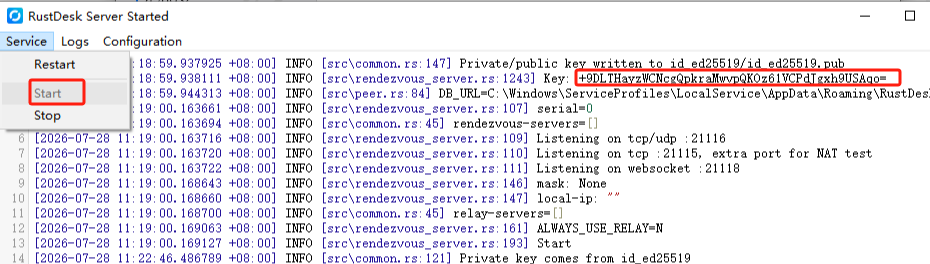
安装完成后,打开软件,点击界面上的“Service”菜单,选择“Start”,服务就跑起来了。
在软件启动完成后,会直接显示Key在当前对话框中,把Key复制好,留着后续步骤使用。
– 21116端口,TCP和UDP协议都要开,这是最重要的
特别提醒:21116端口必须同时开TCP和UDP,如果只开了TCP会导致连不上或者连上也很卡。
客户端下载地址:https://rustdesk.com/zh/
在你要发起远程的电脑和被控电脑上都运行RustDesk客户端。
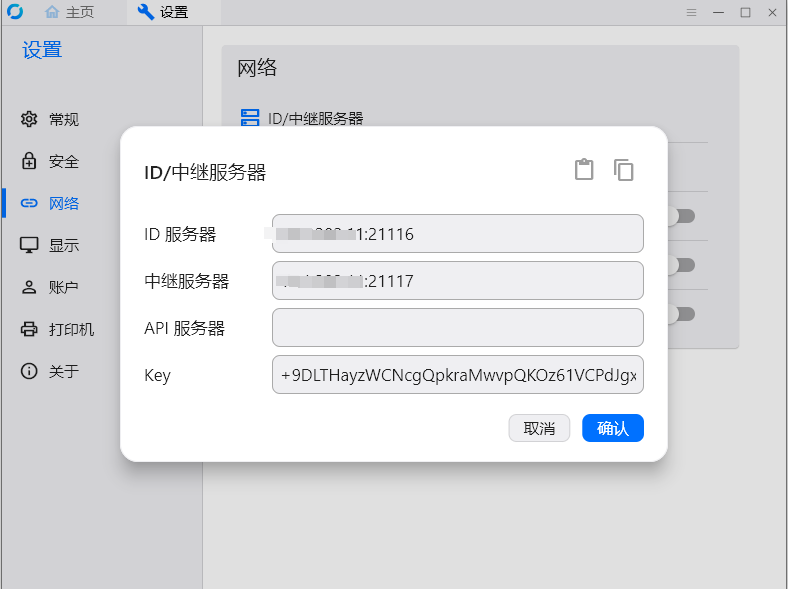
打开RustDesk客户端,点击右上角的“设置”→“网络”,填写三项信息:
如果电脑多,每台都手动填服务器地址和Key有点麻烦,RustDesk支持通过修改安装包文件名来预置配置。
把下载的RustDesk.exe改名为(假设公网ip1.1.1.1,秘钥1234):
rustdesk-host=1.1.1.1,key=1234=.exe
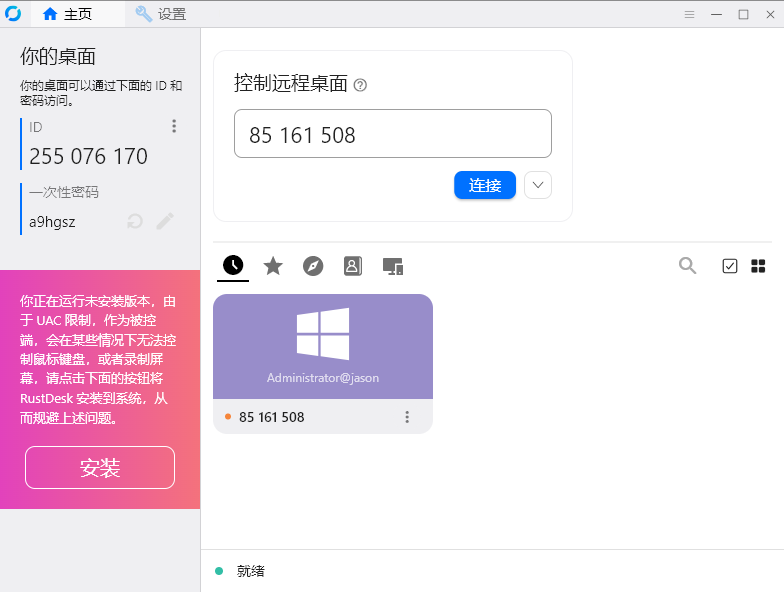
改完之后双击运行,客户端会自动读取文件名里的配置,打开直接显示“就绪”。
配置好后,在电脑A上打开RustDesk,看到自己的ID和密码。
在电脑B上输入电脑A的ID,点击“连接”,再输入密码,几秒钟后就能看到对方桌面了。
设置固定密码:在客户端“设置”→“安全”里,打开“启用永久密码”,自己设一个,方便无人值守时随时连接。
如果你用的是小窗口模式,鼠标一移动,远程桌面画面就跟着晃动,这是因为默认开启了“自动滚动”模式。
解决方法很简单:在远程窗口的菜单里找到“自动滚动”选项,改成“滚动条”,画面就固定了,只有拖动滚动条才会移动。
花十几分钟配置一次,以后所有电脑随时互连,没有时长限制,没有设备数量限制,数据也不经过第三方。
-END-